




Google ADK (Agent Development Kit)はAIエージェントを比較的簡単に構築するためのツールキットです。2025年11月5日にリリースされたRelease 1.18.0からはGUIでエージェントのフローを構築できる機能(Visual Builder)が搭載され、より使いやすくなりましたので、実際に試してみました。
https://github.com/google/adk-python/releases
Google ADKのセットアップ
ADKは現在Python、Go、Javaの3つの言語で用意されています。
自分の場合はPythonを使っていますので、pip install google-adkでインストールできます。
なお試した環境はWindows11(WSL環境)、Python3.12.3、Google ADK 1.19.0です。
※ブログ執筆時点ではWindowsの場合WSL環境でないと正しく動作しませんでした。
AIエージェントではAPIでGeminiなどのLLMを利用します。事前にGoogle AI StudioでAPI KEYを入手して.envファイルに記載しておきます。
ADK Webの起動
準備が出来たらターミナルでadk webとコマンド入力します。
以下のような表記になるのでブラウザでURLを開きます。
ブラウザで開くとこのような画面になります。
これはまだVisual Builderではなくて、ADKのDev UI(開発用UI)というものです。ADKはもともとはPythonなどでコーディングして作るのが基本で、開発中のコードの検証に使うための画面です。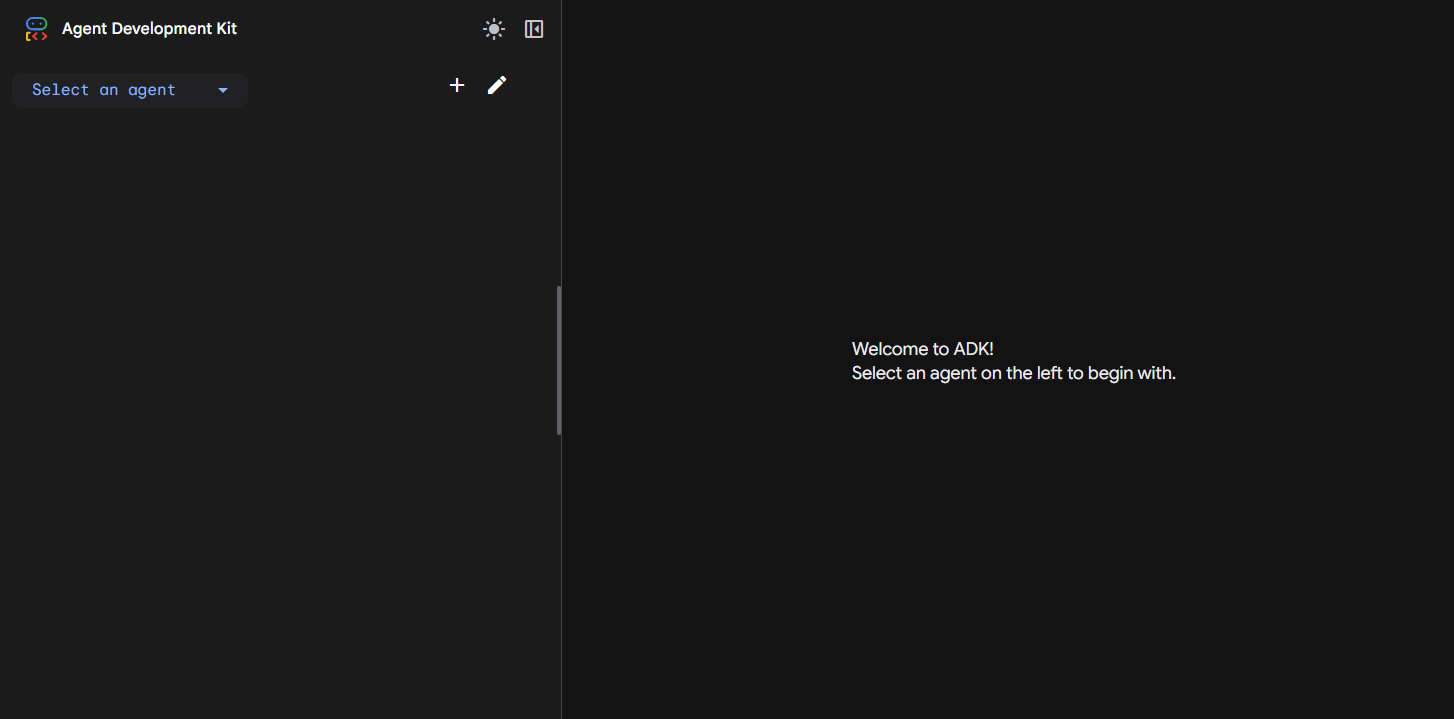
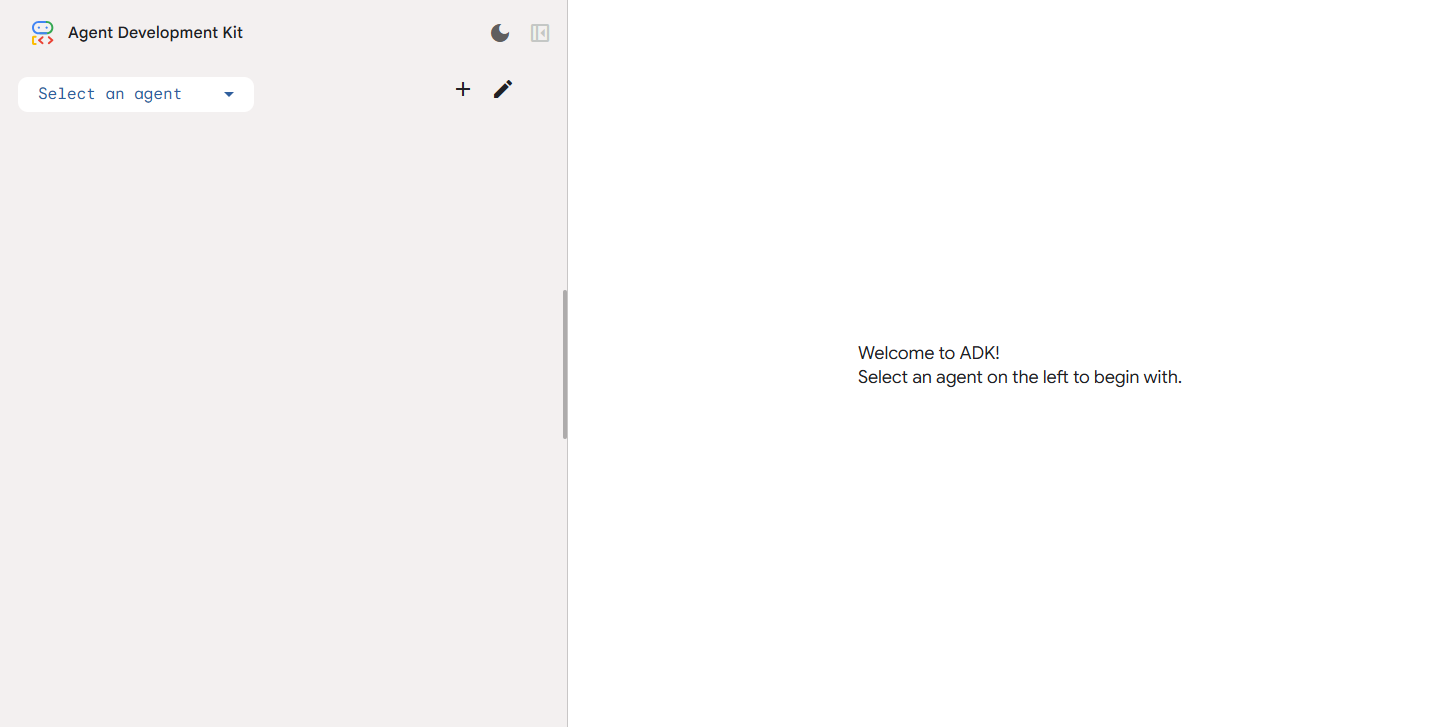
ライトモードにするとこんな感じ。(個人的にはこちらのほうが好み)
ADK Visual Builderを開く
新しくAgentを作る場合は+ボタンをクリック。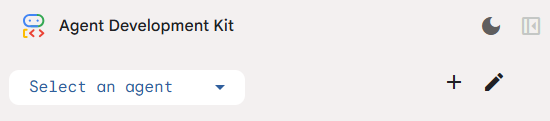
Appの名前を記入します。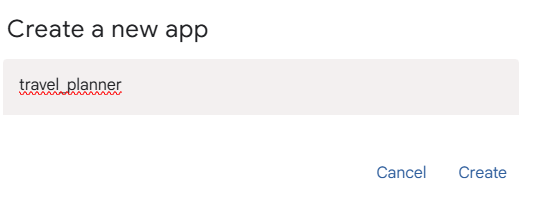
これでようやくVisual Builderが起動します。全体の画面構成はこんな感じ。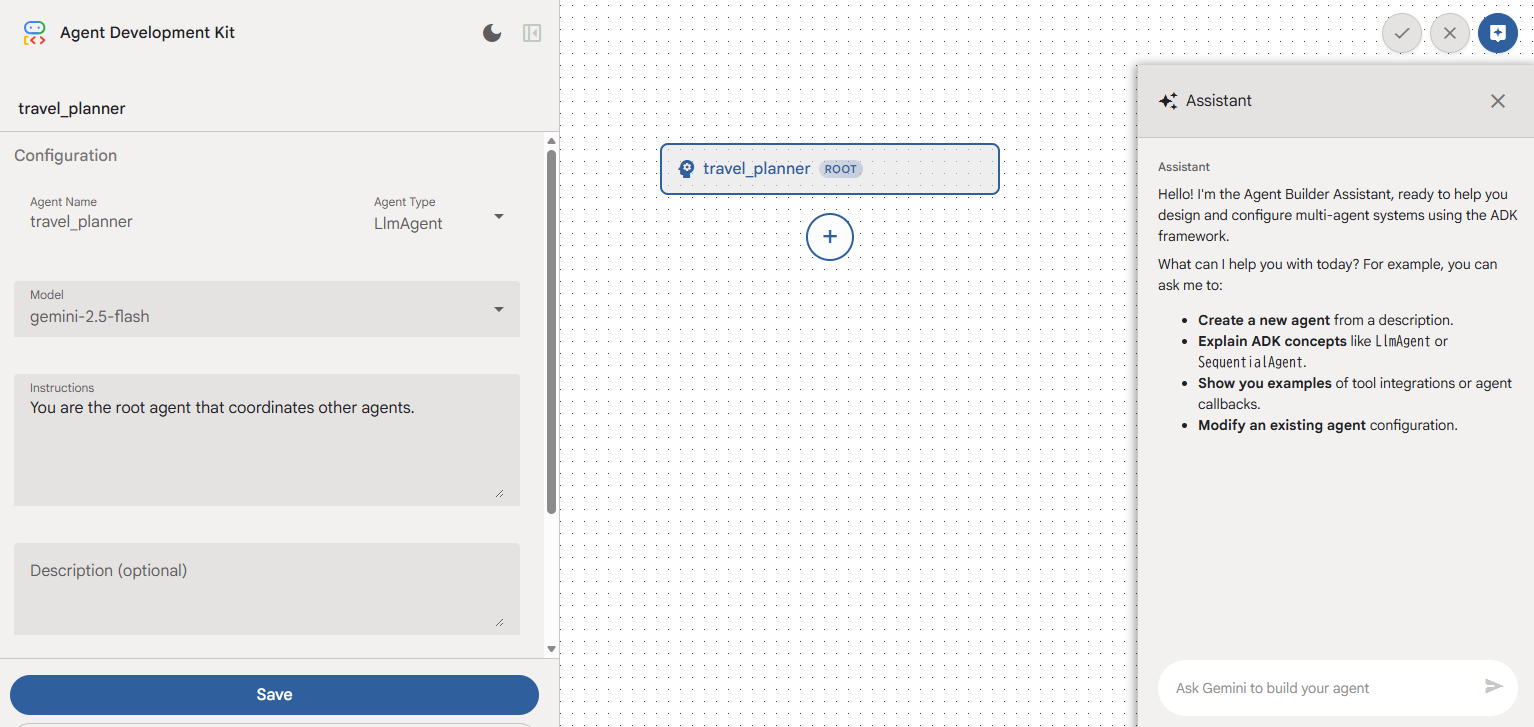
画面中央のキャンバスにAIエージェントのフローを書きます。
画面左側はキャンバスで選択しているノードの詳細が出てきます。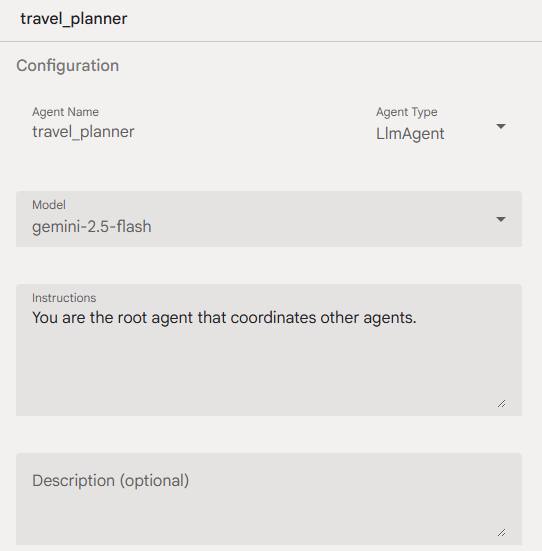
画面右側にはアシスタントがいます。ここでGeminiとチャットしてAIエージェントシステムを構成することが出来るようになっています。最初から手作業でフローを構築するのは大変なので、Geminiにやってもらうほうが良いです。
翻訳すると以下のようなことが描かれてます。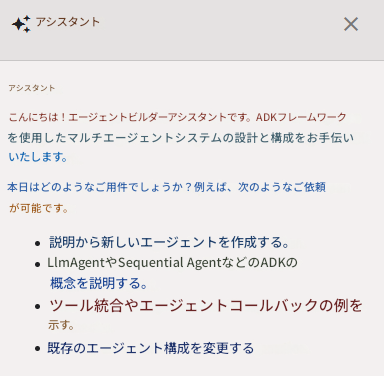
GeminiにAIエージェントを構成してもらう
では早速GeminiにAIエージェントを構成してもらいましょう。プロンプトは日本語でOKです。やってほしいことを手順も含めて記載しておきます。ADKはGoogle検索をビルトインツールとして搭載してるので、必要に応じてGoogle検索を使うようにできます。
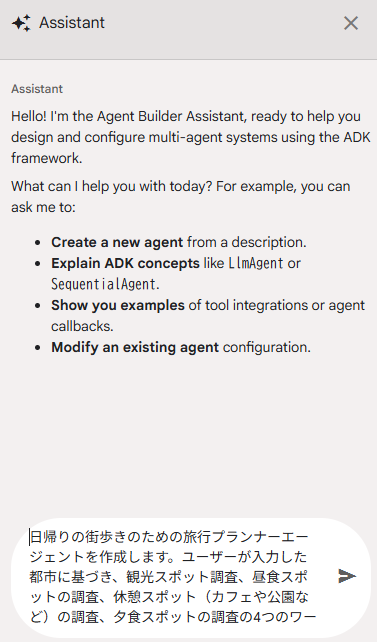
日帰りの街歩きのための旅行プランナーエージェントを作成します。ユーザーが入力した都市に基づき、観光スポット調査、昼食スポットの調査、休憩スポット(カフェや公園など)の調査、夕食スポットの調査の4つのワーカーを並行して実行します(必要に応じてGoogle検索を使用)。
これらのワーカーが調査した情報を収集し、移動時間が少なくなる経路を検討しユーザーに提示します。最大3つのプランを提示します。概算の移動時間と費用、およびスポットについての簡単な情報を提示します。
観光の開始時間と終了時間が特に提示されない場合は朝9時から夜8時までとします。
上記のように記載しましたが、ここはちょっとプログラミングの知識が必要かもしれません。ここでは各スポットの調査はそれなりに時間がかかるだろうと予想して並行して作業させ、集めた情報を元に最後に経路を設計するというフローにしてます。
依頼すると次のようにエージェントの設計案を提示してくれました。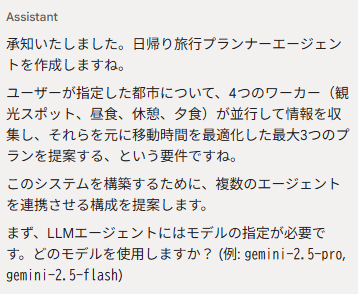
どのモデルを使用するか聞いてきますので、ここではgemini-2.5-proを使うこととします。(AIエージェントはフローが複雑なので賢いモデルのほうがおすすめです)
すると、エージェントシステムの構築に入ります。Google Antigravityのようなコーディングエージェントのように計画を立ててくれるので確認します。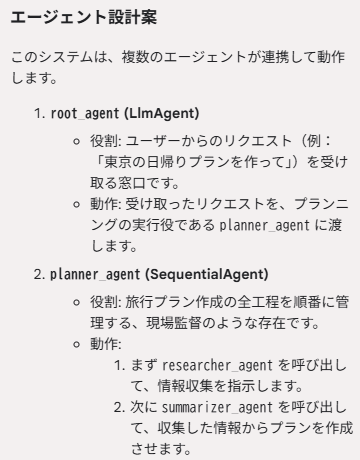
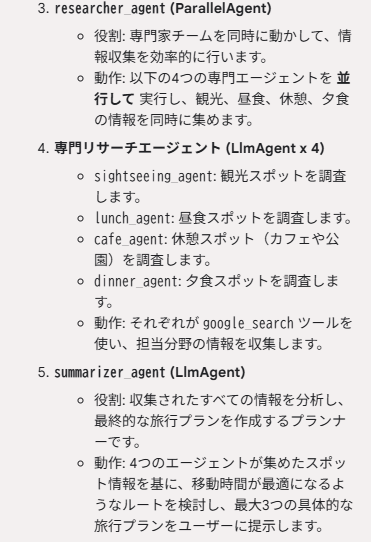 ファイル構成は以下の通り。Visual Builderで作った場合はPythonファイルを作るのではなくて、YAMLで記述します。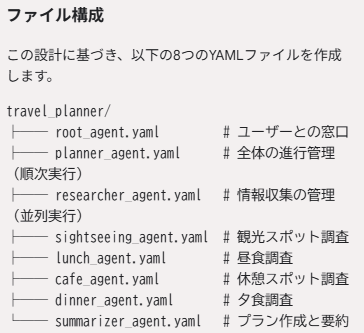
YAMLの内容も書いてくれます。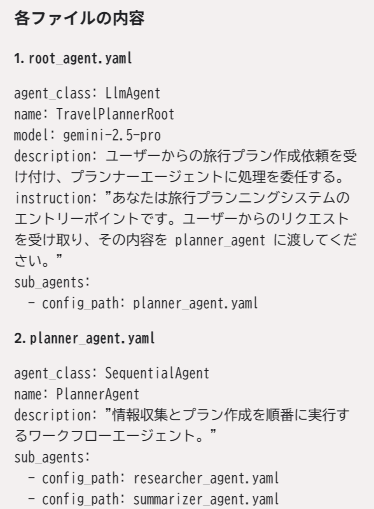
(中略)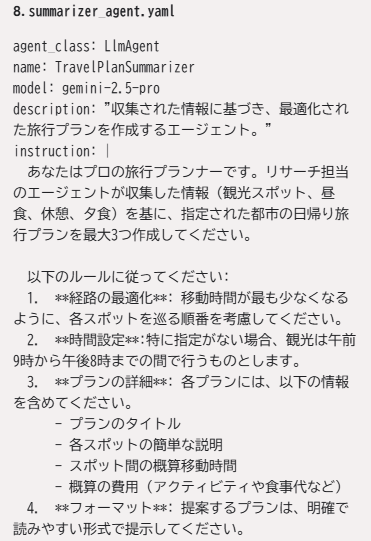
OKするとYAMLファイルを作成してくれます。(Visual Builderで保存するまではtmpフォルダの中に入ってます)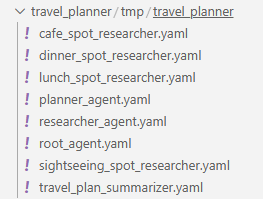
さらに、AIエージェントのフローをキャンバスに描いてくれます!
(詳しくは後で確認します)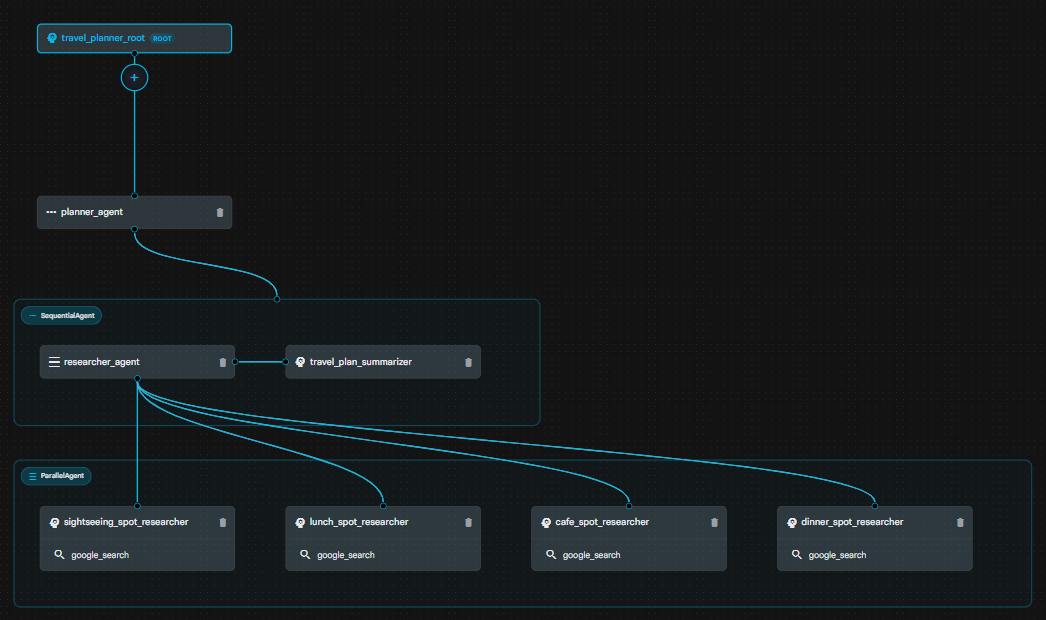
早速動かしてみる
Visual BuilderでSaveすると、元のADK の画面に戻ってきます。
さっそくチャットしてみましょう。「鎌倉」と入れるとリサーチを開始します。4つの調査エージェントが走り出します。
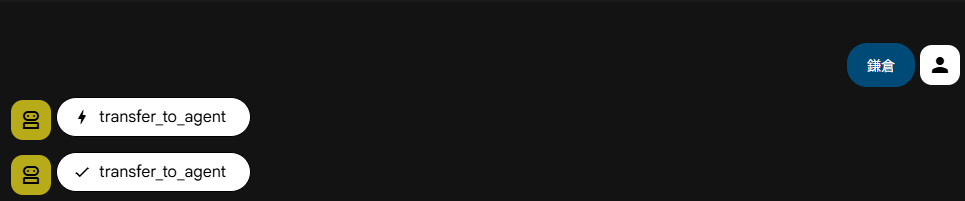
まず最初に結果が返ってきたのが観光スポット調査エージェントでした。定番どころは押さえてますね。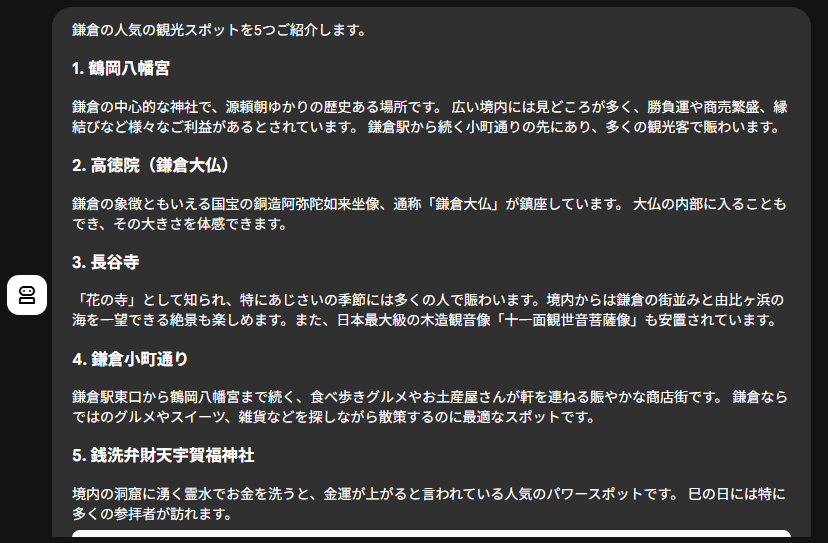
続いてランチの調査エージェントの結果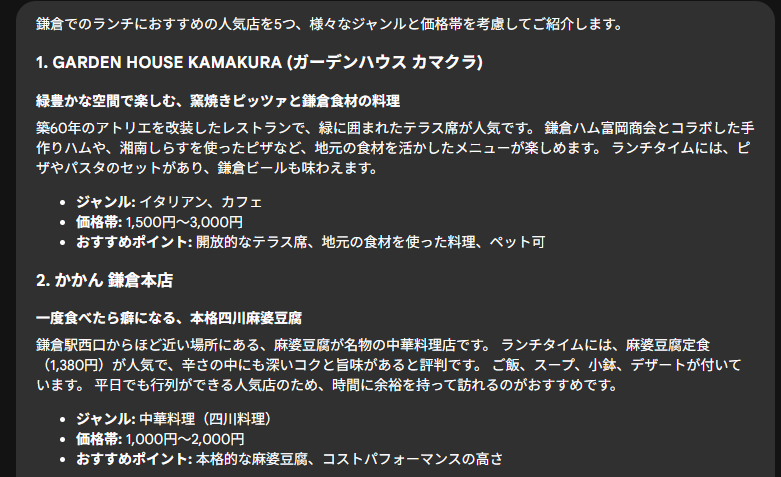
続いてディナーの調査エージェントの結果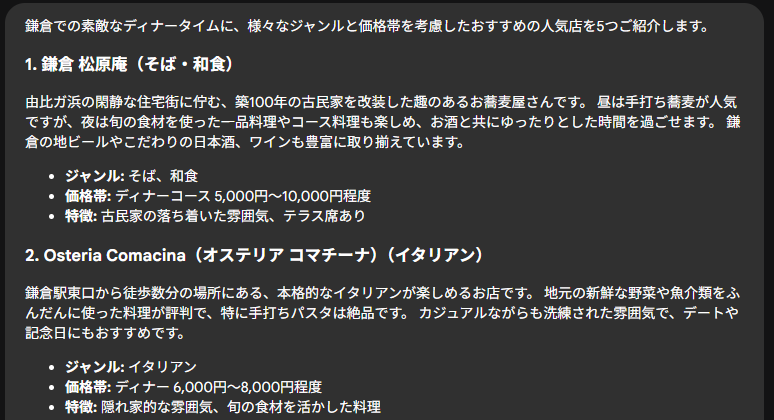
最後に休憩スポットの調査エージェントの結果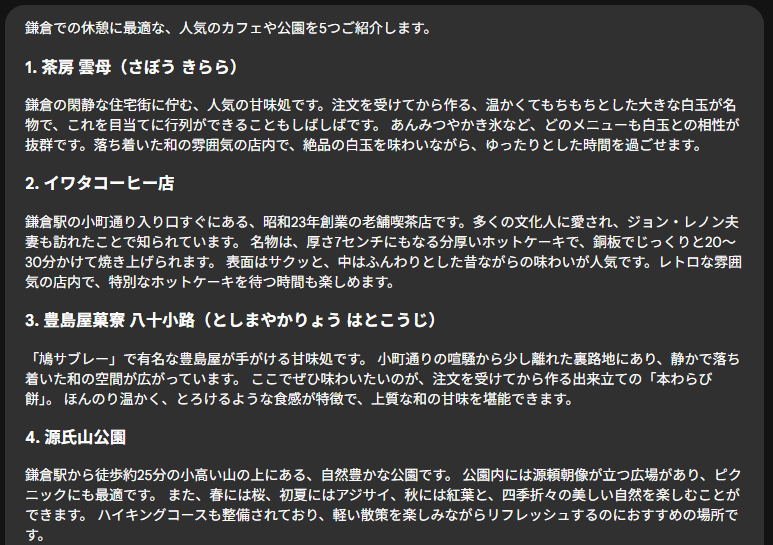
これらの結果を総合して旅行プランナーエージェントがプランを作成してくれます。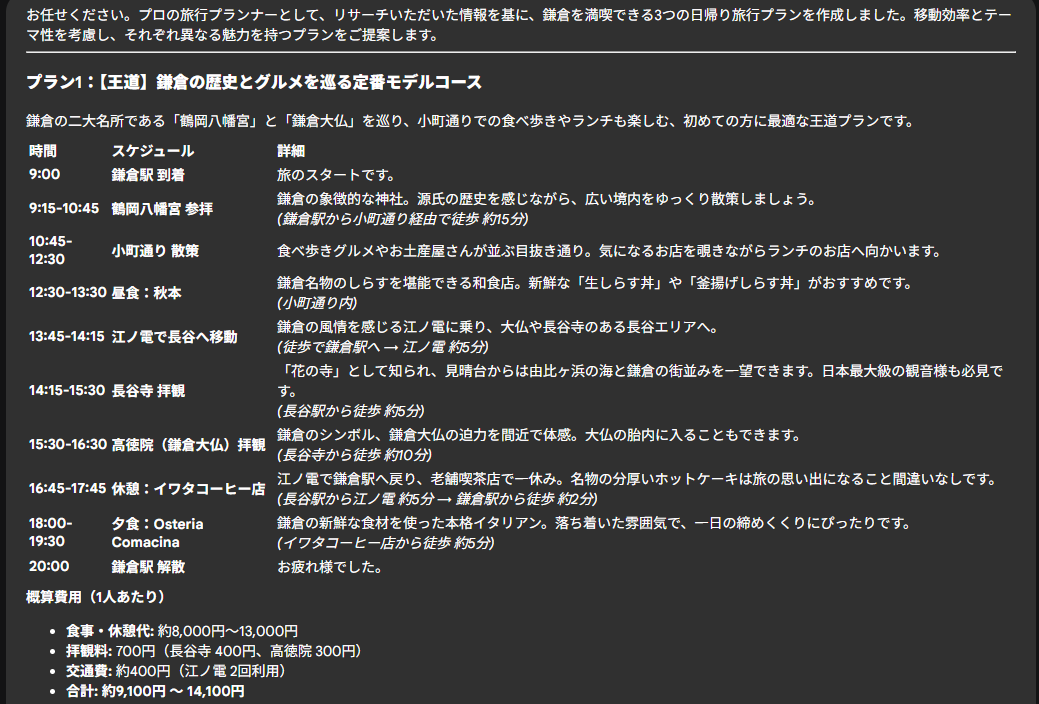
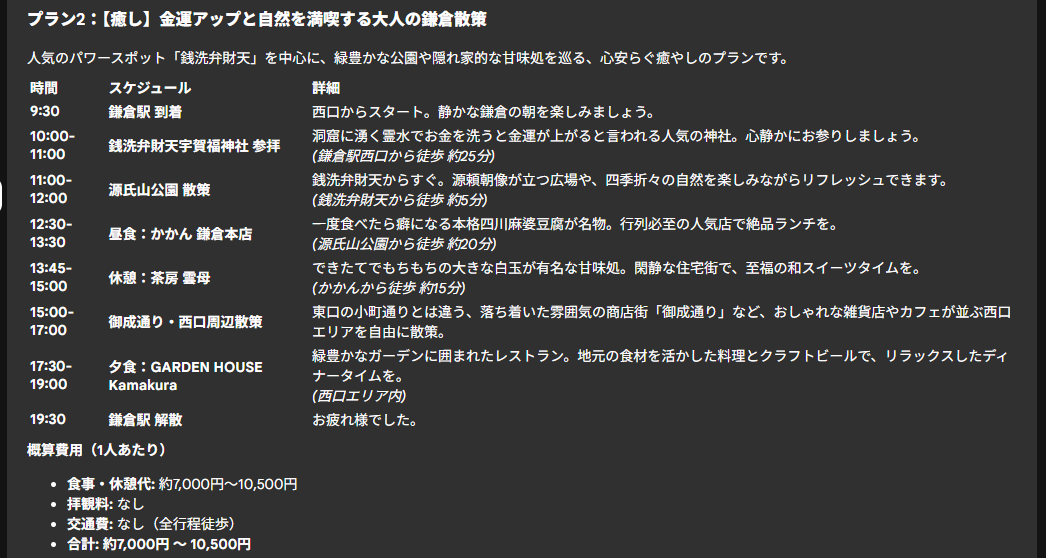
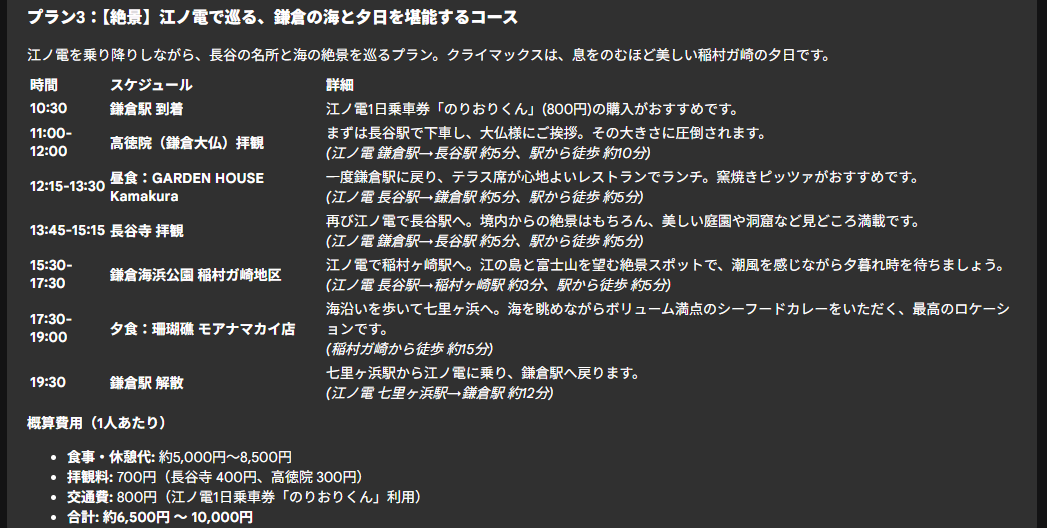
見た目は良さげですね。(一応Gemini 3 Proに検証させたところ、お店の待ち時間を考慮してないと怒られましたが・・・)
このように複雑な作業フローをAIエージェントを通して実行することが出来ます。
今回はVisual Builderで作っただけでしたが、Pythonで作った機能をコールさせることもできるので、その気になればかなり複雑な処理もこなせると思います。
では、ここからAIエージェントがどのように構成されているのかを見てみましょう。
※ここから先は開発者向け情報です。
フローを見てみる
Geminiがどんなフローを組んだのかVisual Builderで確認してみます。
先頭はroot_agentです。ユーザーの入力をplanner_agentに渡してます。
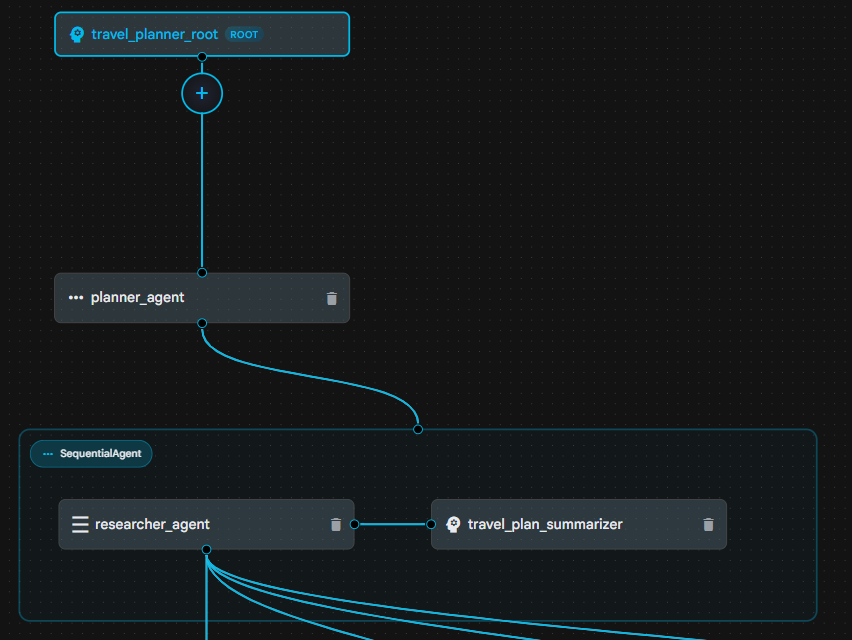
planner_agentがresearcher_agentとtravel_plan_summarizerを動かしてます。 そしてresearcher_agentが各リサーチ用エージェントを動かすという流れです。
このAIエージェントは作業の流れがはっきりしているので「ワークフロー型」のエージェントになっています。
このあたりの分類はいろんな定義があるようですが、以下のページが参考になると思います。
それぞれのノードを見てみる
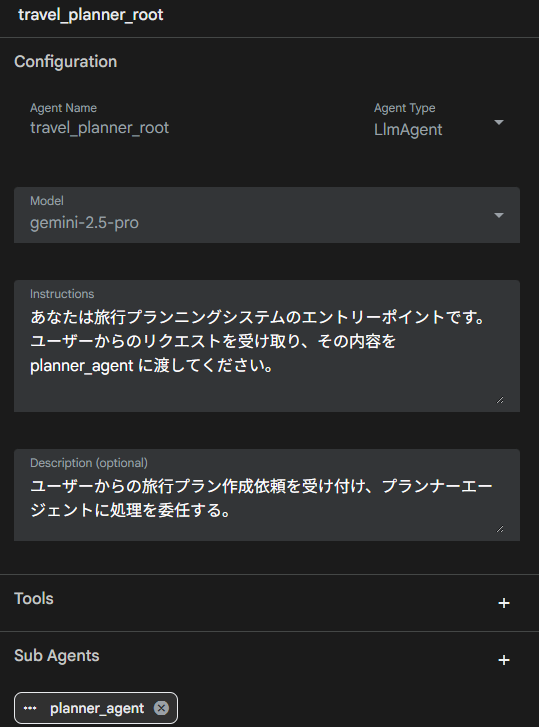
root_agentはユーザーの入力をplanner_agentに渡すだけです。
Agent TypeがLlmAgentとなっているので、これはGeminiで実行していることがわかります。
planner_agentはエージェントと名前はついてますが、実際にはSequentialAgentといって、Sub Agentsを順番に実行していくだけです。(ログを見たところGeminiは動かしてないようでした)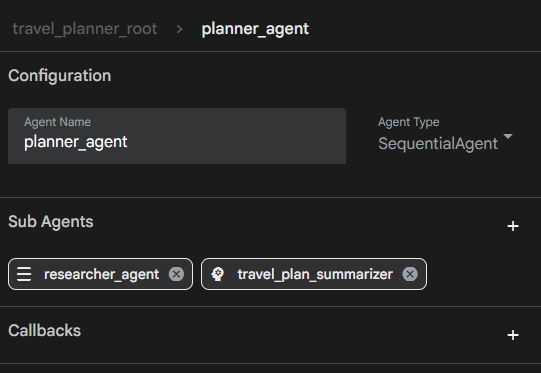
researcher_agentはSub Agentsを並行で走らせるだけです。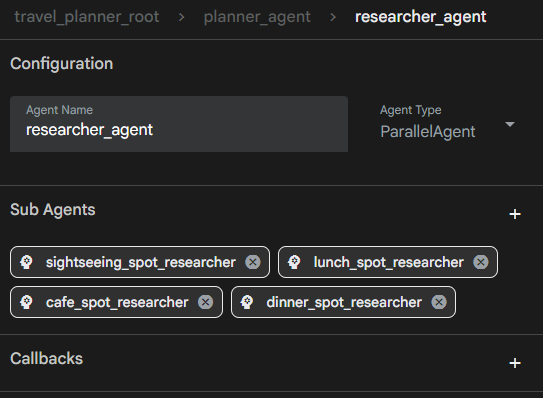
各調査エージェントはLlmAgentなのでGeminiを使います。ツールとしてgoogle_searchを使っています。このようにLLM単体ではできない作業はツールを呼び出して行わせることが出来ます。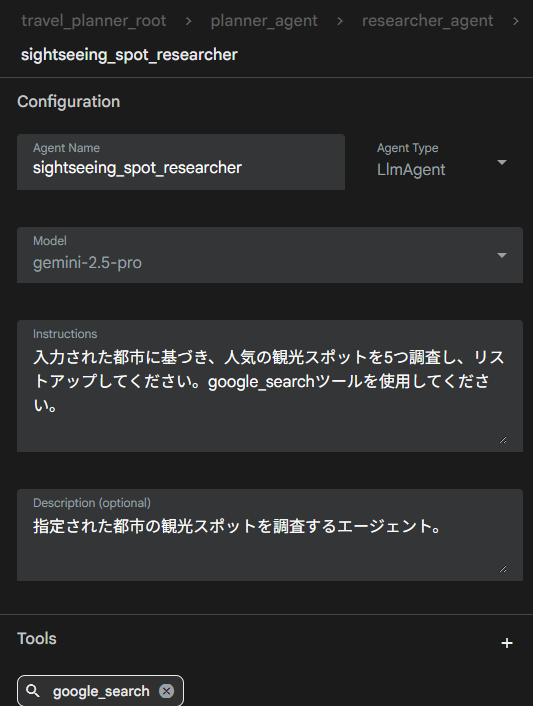
travel_plan_summarizerエージェントもLlmAgentなのでGeminiを使います。収集した情報を元にプランを立てます。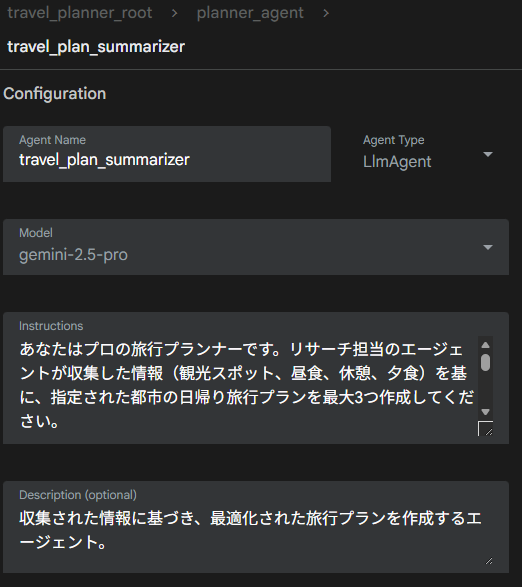
どのように動作したか確認・検証する
ADK Webでは、AIエージェントがどのように動作したかを検証する機能が用意されています。
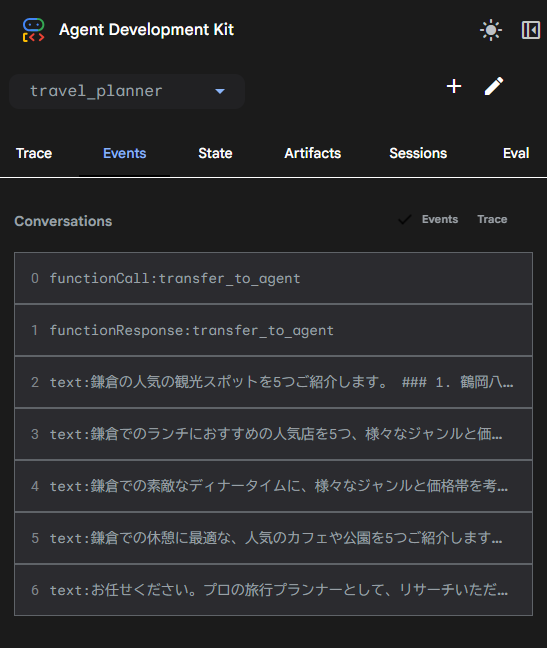
各イベントをクリックすると、どのような処理が走っているか確認できます。
ここでは観光スポット調査エージェントが走っていて、旅行会社のサイトをチェックしていることがわかります。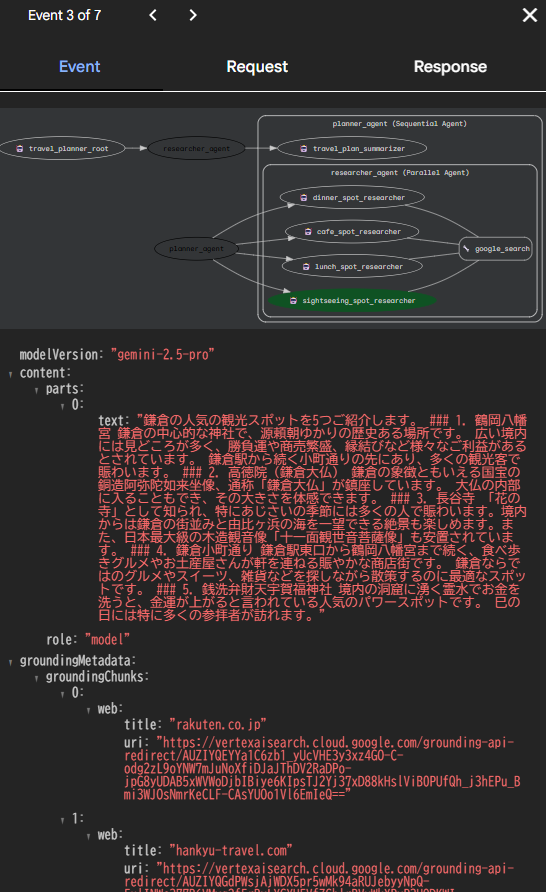
Requestタブに切り替えると、調査エージェントがどのような指示で動いているかがわかります。ここでは上流のplanner_agentから「鎌倉」というワードを受け取って動いてますね。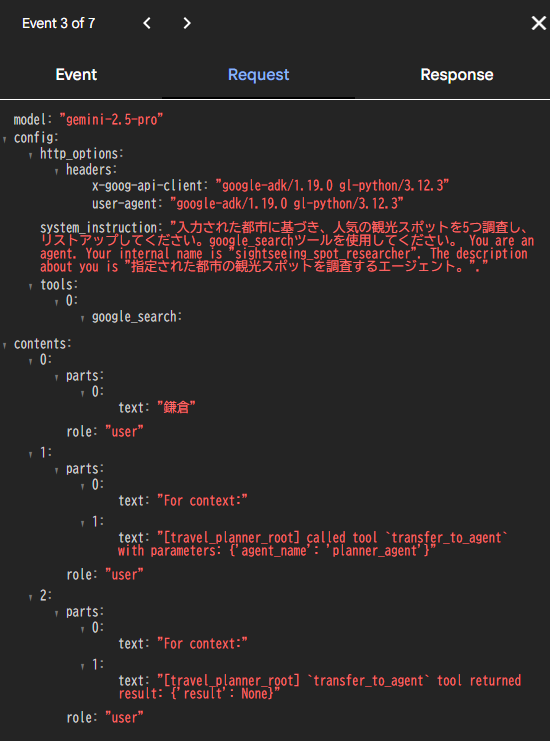
長くなるので省略しますが、最後のtravel_plan_summarizerエージェントには、各調査エージェントの調査結果が入力に追加されて動いている様子が確認できます。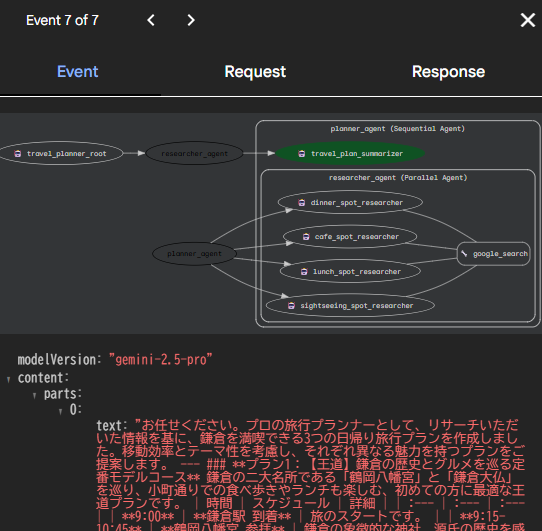
という感じで、動作の流れを追っかけて行くといろんな発見があります。
従来のプログラミングとは違って、InputとOutputがある程度AI任せになっていて、そのぶん複雑なタスクも柔軟に作業させることができるというのがAIエージェントの魅力かなと思います。
AIエージェントの場合は、構成をどうするかを考えるのが難しいのですが、ADKの場合はGeminiがある程度アシストしてくれるので、その点は便利だなと思います。
(補足)GUIでAIエージェントを構築するツール
今回ご紹介したのと似たような機能はOpenAIからも出ています(OpenAI Agent Builder)。これも触ってみましたが細かい設定が多くエンタープライズ用途な感じです。Google ADKはGeminiが自動的にフローを構築してくれる機能がついているので、とっつきやすい印象です。
なお、GoogleからはOpalというツールも出ています。こちらはやりたいことを入力するとAIを組み込んだフローを自動で構築してくれ、コードはまったく必要ありません。もしPythonコーディングやらない前提であれば、Opalのほうが使い勝手が良いです。