





Googleから新しいAIサービス「Opal」が登場しました。プロンプトだけでノーコードでAIアプリを作れるので試してみました。Opal自体は8月ごろから出ているサービスですが、つい最近日本でもサービス展開されました。なお現在は試験運用中です。
こちらから利用できます。
https://opal.withgoogle.com/
まずはテンプレートを見てみる
いきなり作り始めてもいいのですが、まずはGalleryに登録されているサンプルを見てみます。いろいろありますね~。(City Builderとか結構面白いのでお勧めです。画像/動画生成機能も組み込まれてます)
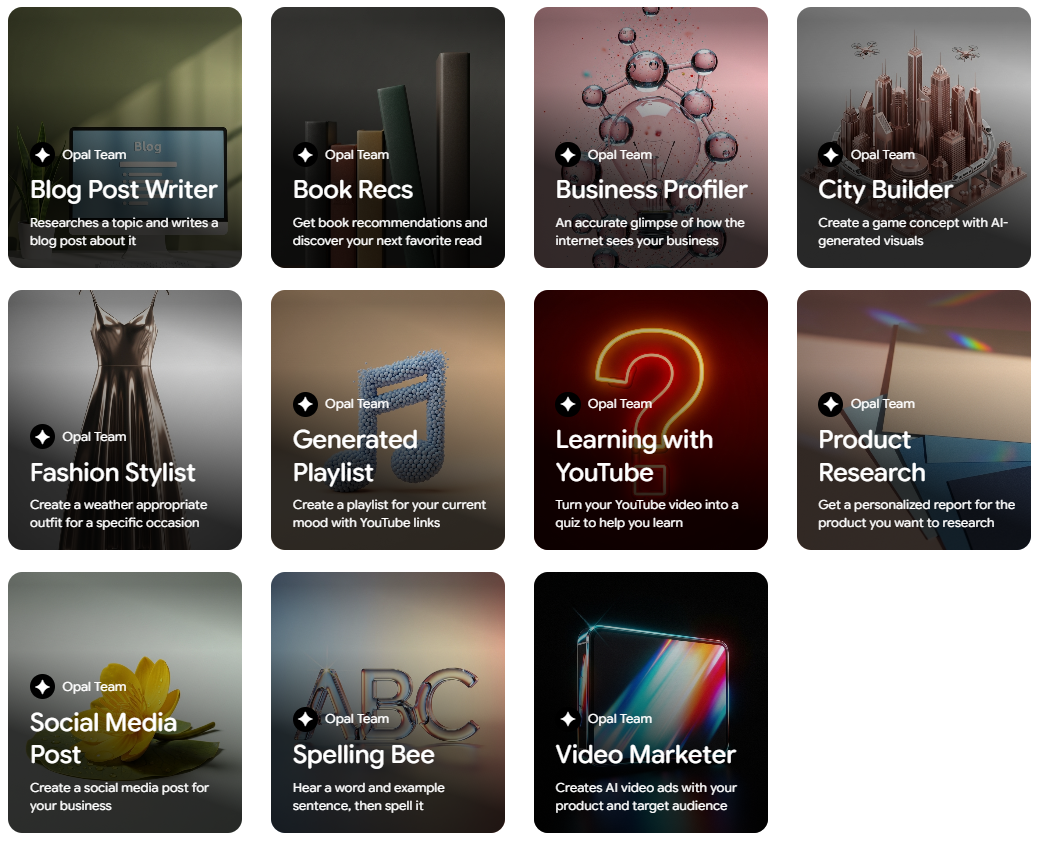
テンプレート:Product Research
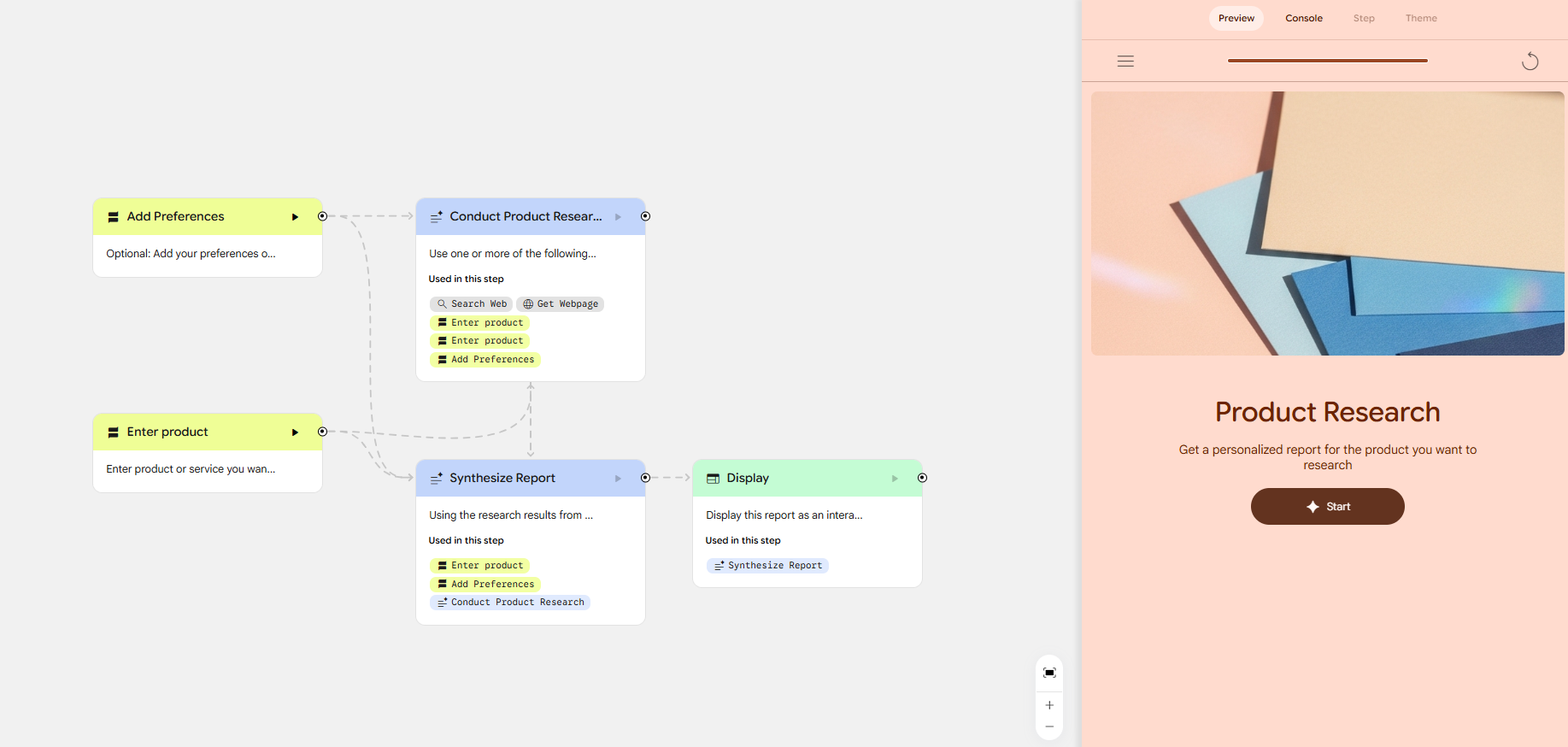
ここではわかりやすいProduct Researchを試してみます。開いてみるとこんな感じ。左側にフローがありますね。もしAIエージェント開発やったことがある人だったらなじみある構成かと思います。後で詳しく見てみましょう。
右側にはアプリのプレビューが出ています。早速やってみましょう!
まずリサーチしたいプロダクトを聞いてくるので答えます。ここでは「コーヒーボトル」としました。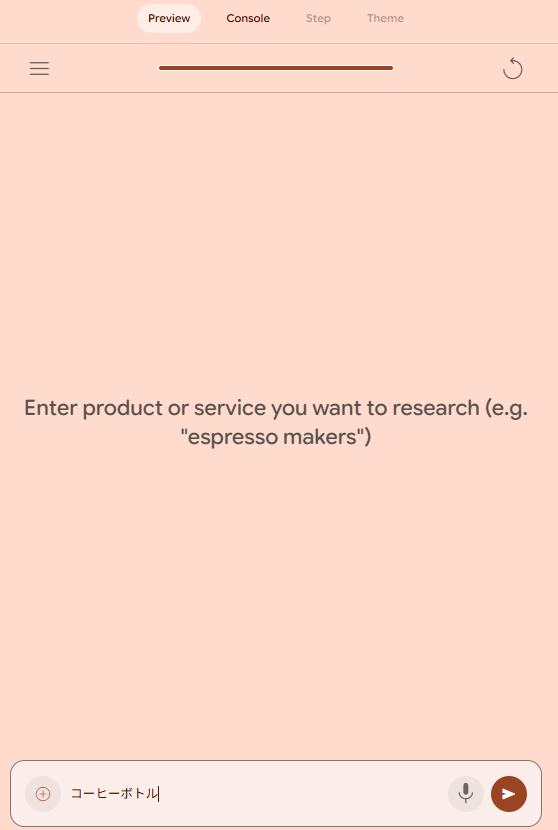
続いて好みや制約条件を聞いてくるので「日本国内で購入できるもの」と指定します。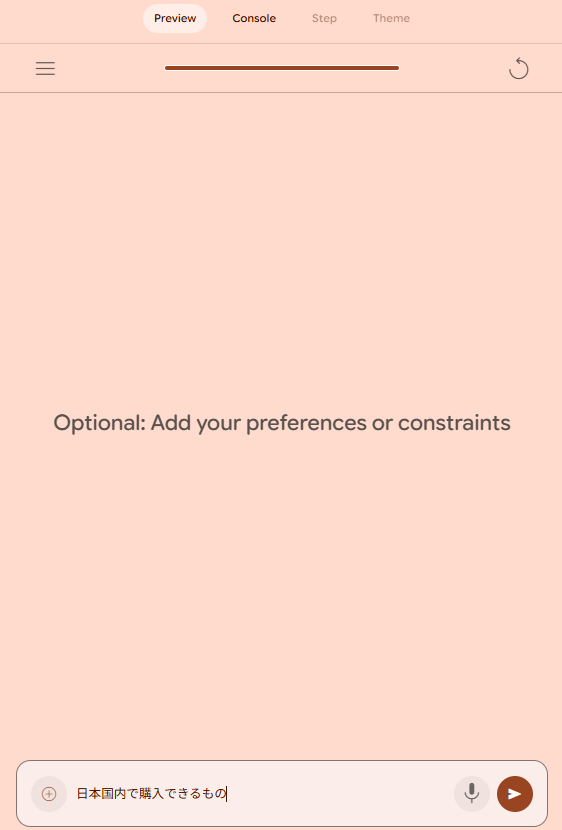
プロダクトリサーチがスタートします。左側のフローでいまどこのプロセスが走っているかがわかるようになっています。下の図では「Conduct Product Research(プロダクトリサーチの実行」が走っています。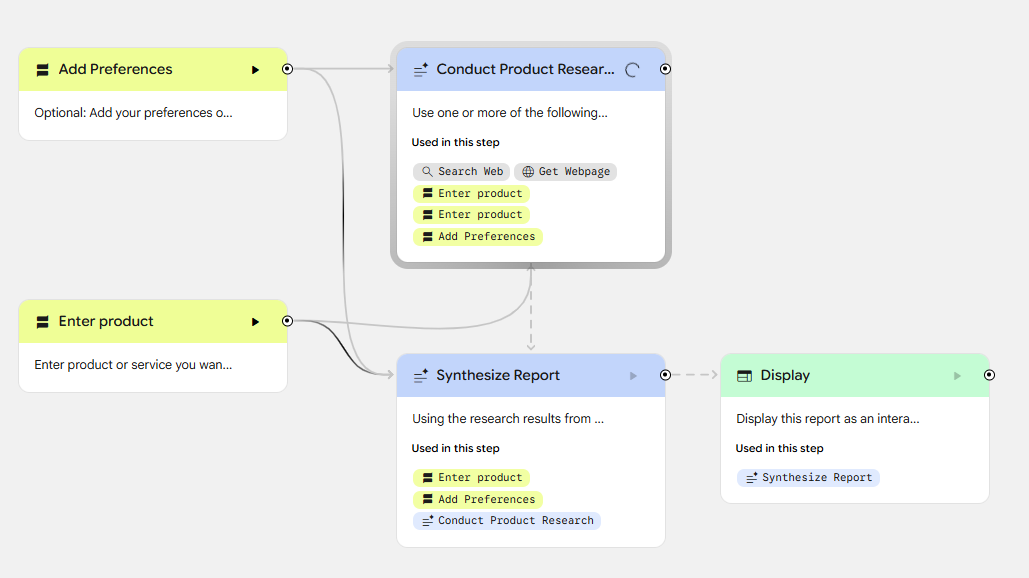
少し待つとレポートが完成しました。ちゃんと日本語になってるのはうれしいところ。
コーヒーボトルの要件(保温性や風味保持など)もおさえてます。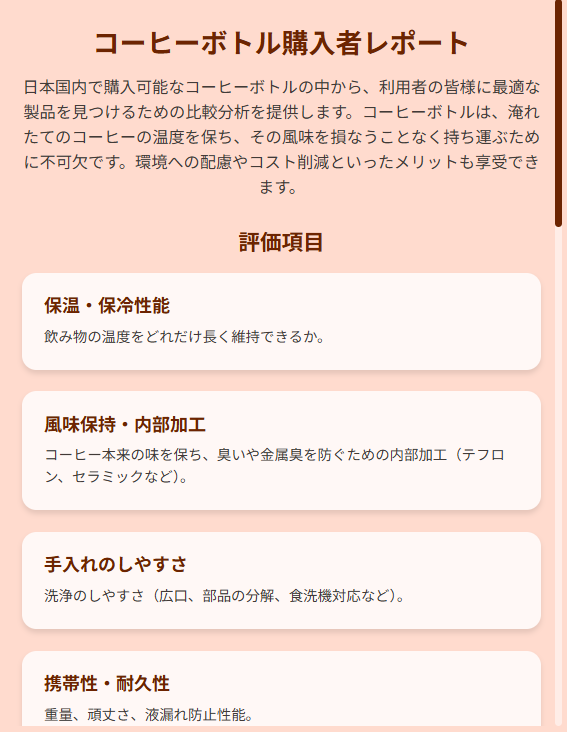
製品ごとの詳細分析も出てます。定番どころはおさえてますね。
製品詳細も見れます。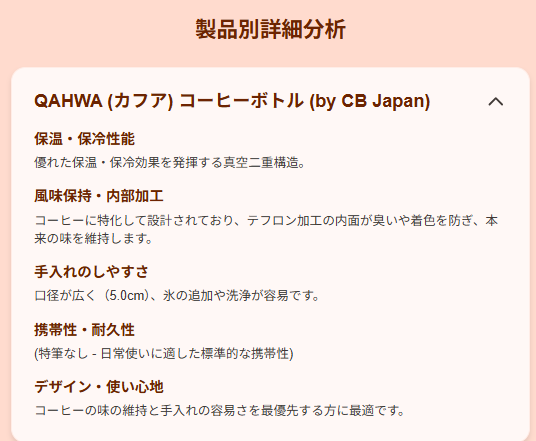
最後にまとめ。十分なクオリティです。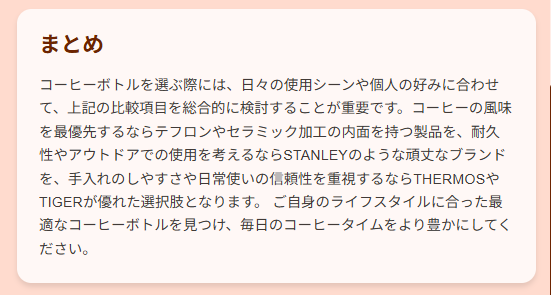
このようなAIアプリがノーコードでプロンプトだけで作れてしまうというのは驚きです。
フローの各ステップを詳しく見てみる
ではフローの各ステップを詳しく見てみましょう。ステップを選択すると画面右側に詳細が表示されます。まずConduct Product Researchから。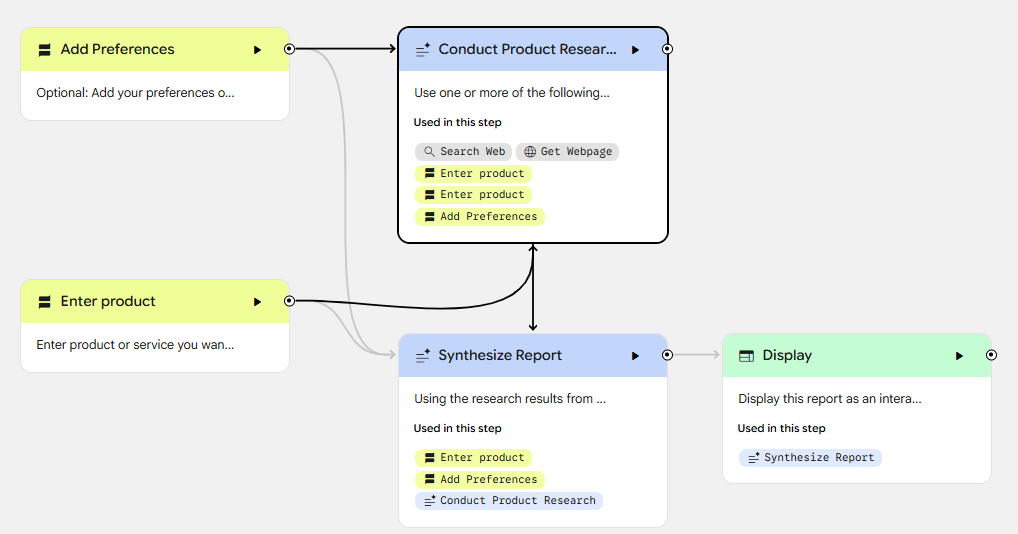
Conduct Product ResearchのStepの内容は次のようになっています。
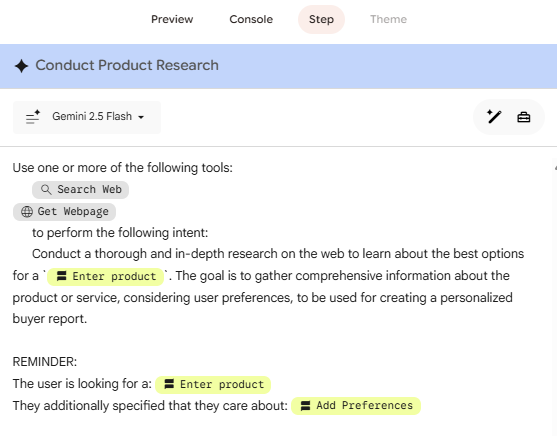 日本語に直すとこんな感じ。LLMはGemini 2.5 Flashを利用。Search WebとGet Webpageというツールを利用してますね。その下はLLMに入力するプロンプトですね。意外とこの書き方も参考になります。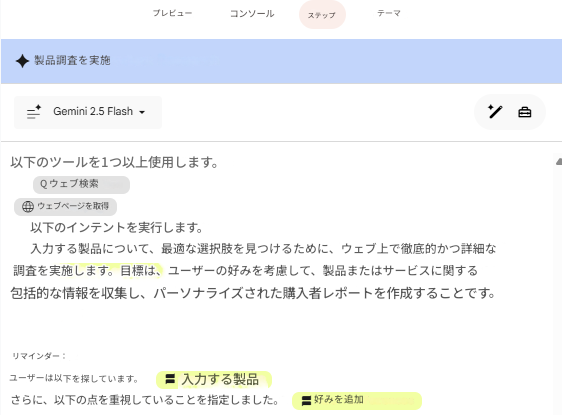
続いてSynthesize Report。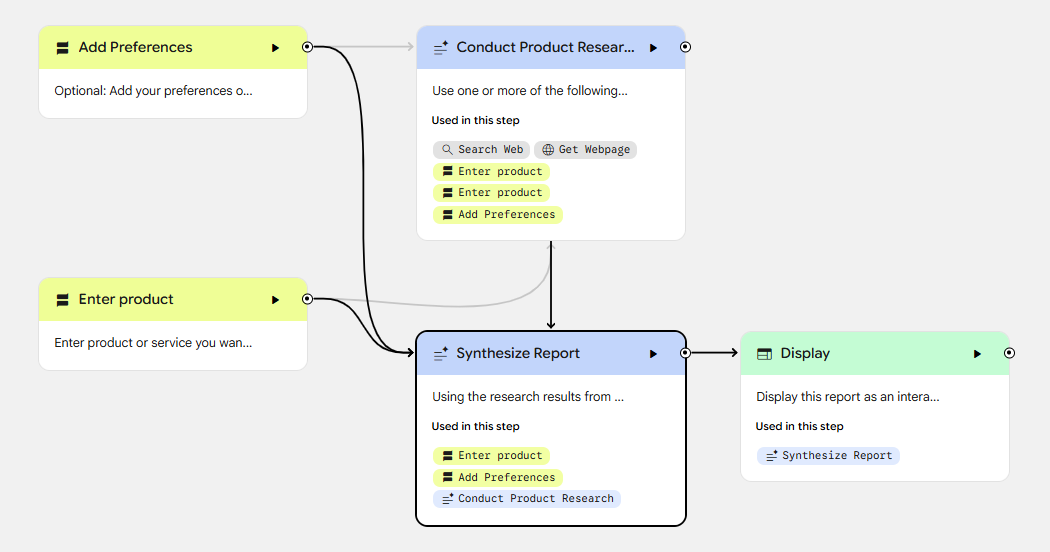
Synthesize ReportのStepの内容は次の通り。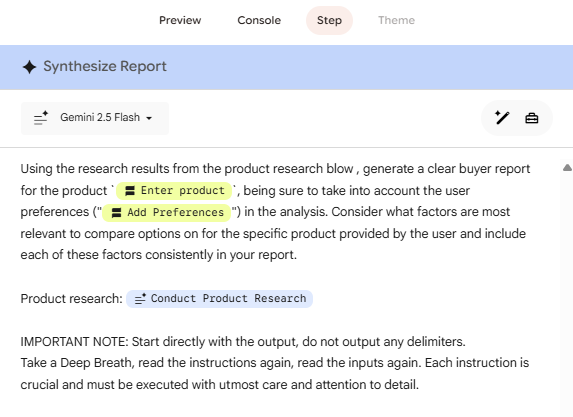 日本語に直すとこんな感じ。これもプロンプトの書き方が参考になりますね。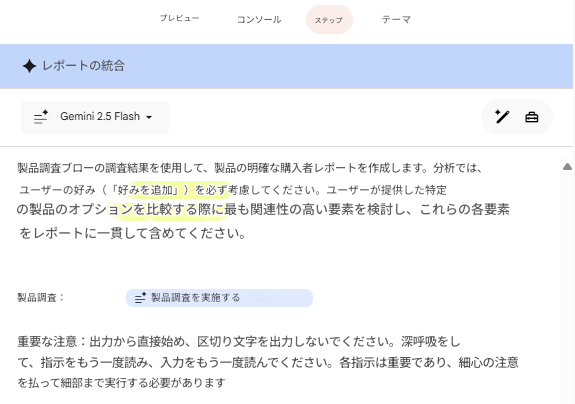
ということで、各ステップの内容を見てみると1つずつは大したことはしてないのですが、このフローを考えるのは意外と大変です。次はノーコードでどこまでできるのか試してみます。
Opalで新しいアプリを作ってみる
では早速新しいアプリを作ってみます。Opalの最初のページに移動するとCreate Newというボタンがあるのでクリック。
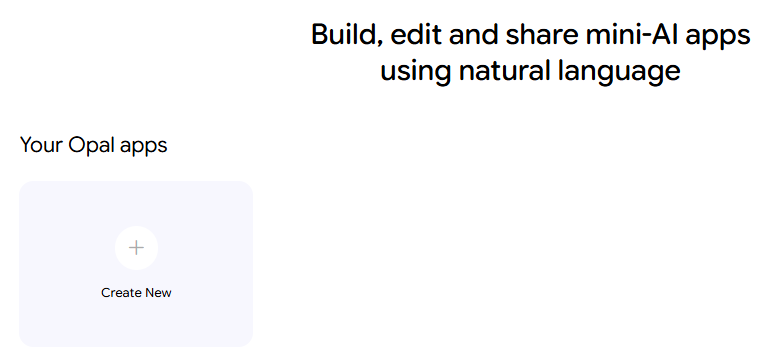
こういう画面になります。いたってシンプル。
簡単に使うには下のボックスに作りたい内容を書くだけです。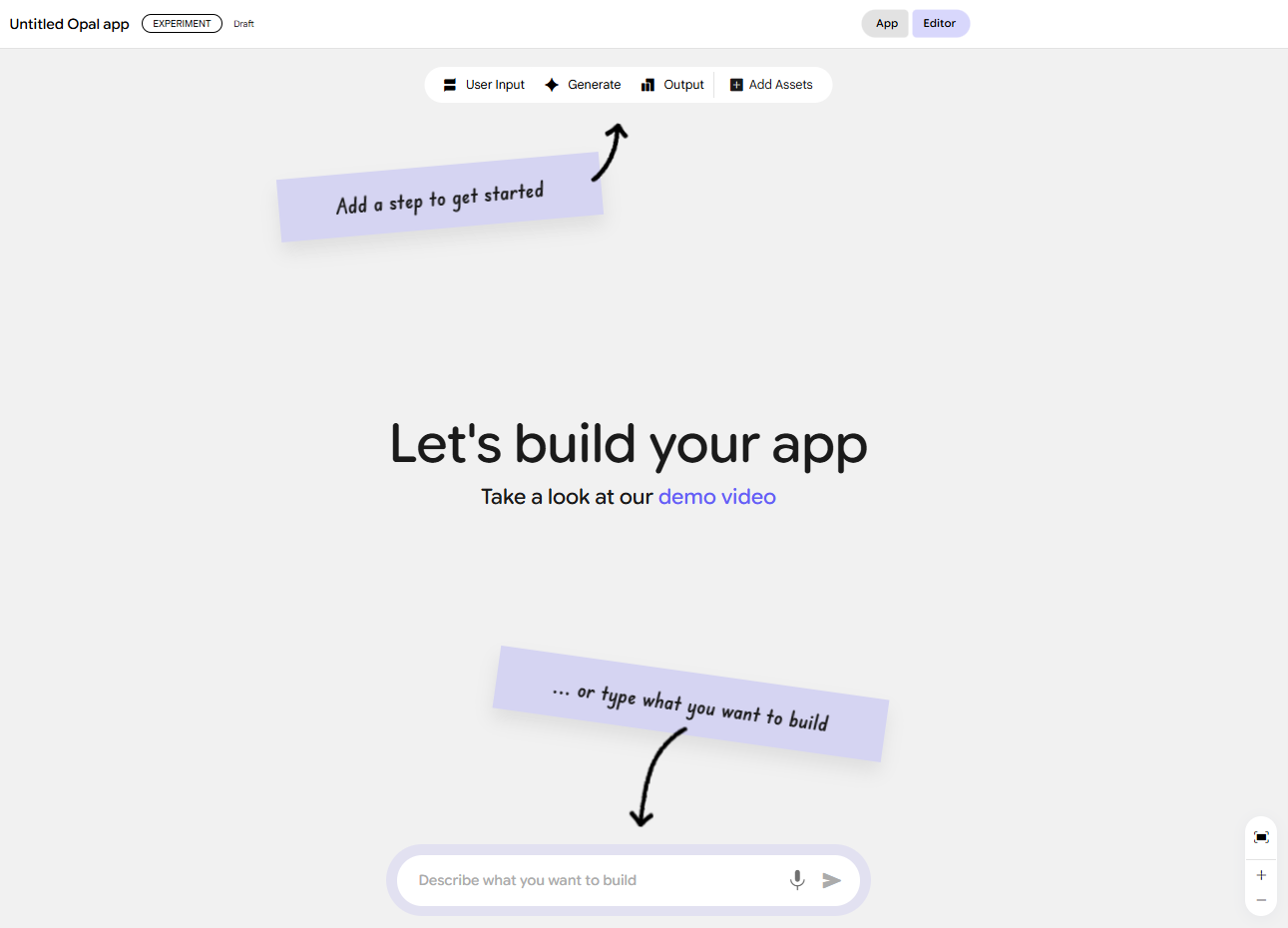
ここではこんなアプリを作ることにしてみます。
「世界から国をランダムで1つピックアップし、それぞれの国を代表するローカル料理Top3を調べて概要を書く。さらにその料理の成り立ちの背景を解説する。」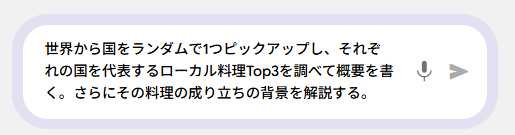
これで生成すると次のようなフローが出来上がります。たったこれだけ。超簡単。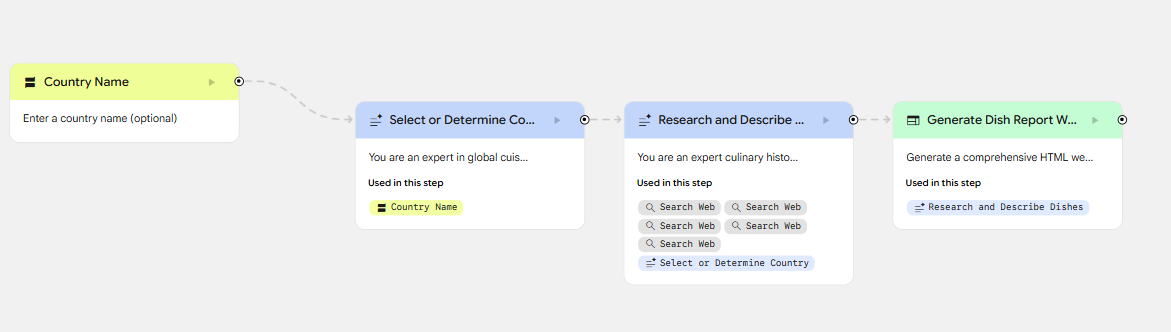
プレビューを見てみます。Dish Explorerという名前のアプリになったようです。なんかカッコイイ。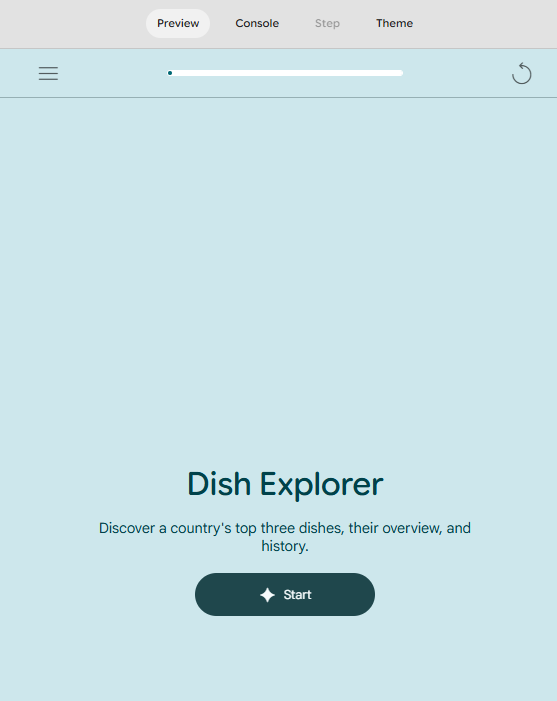
Startすると国の名前を入れることもできます。入れなければ勝手にランダムに選ばれます。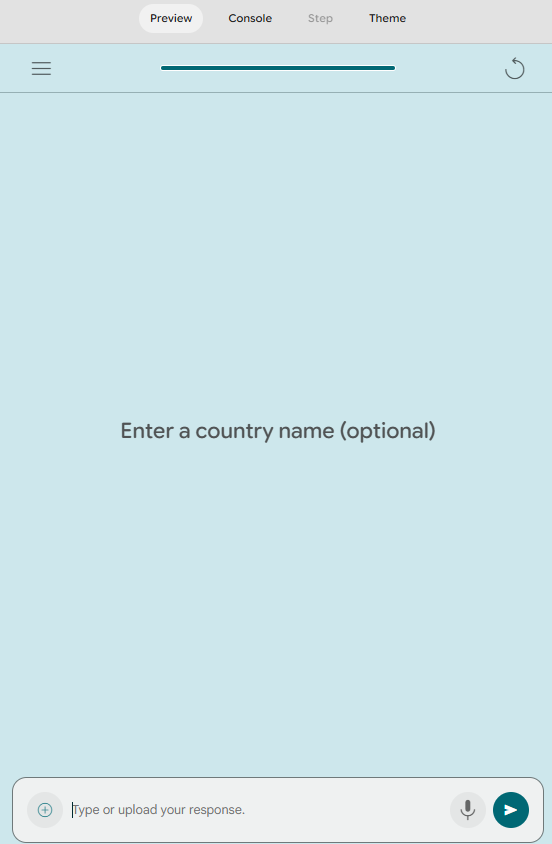
実行してみるとこんな感じ。アウトプットが英語になってしまった。。。
選ばれたのはエチオピアで、TopはInjera(インジェラ)というパンみたいなものだそうです。
翻訳してみると「インジェラはエチオピア料理の要であり、発酵させたテフ粉から作られた、大きくスポンジ状で酸味のあるクレープのような平らなパンです。皿としても食器としても使え、食事をする人はそれをちぎり、様々なシチューやカレーをすくい取ります。わずかに酸味があり、苦味があり、時には酸味もあり、エチオピアのほぼすべての食事に欠かせないものとなっています。」だそうです。想像つかない・・・
気になる人はこちらを見てください。
https://www.marukome.co.jp/marukome_omiso/hakkoubishoku/20200924/13538/ 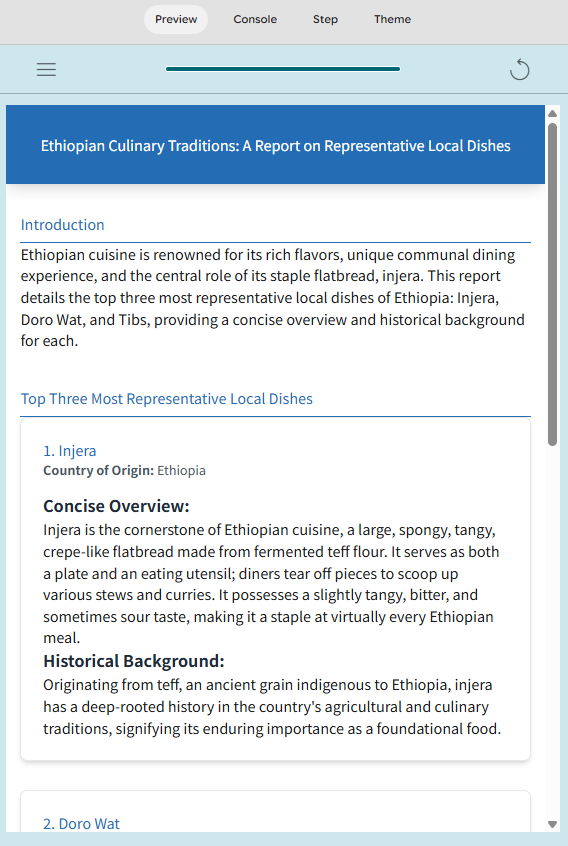
ただ、英語のままだとちょっと不便なので、アウトプットを日本語で出してもらうようにしましょう。
Opalでアプリを編集する(1)
Opalでのアプリ編集はいたって簡単です。下のボックスに編集したい内容を書くだけです。ここではユーザーに出力する前に日本語に直すようにしてもらいます。
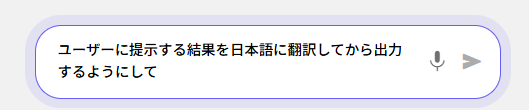 するとフローが変化して、アウトプットの前に翻訳するステップが追加されました。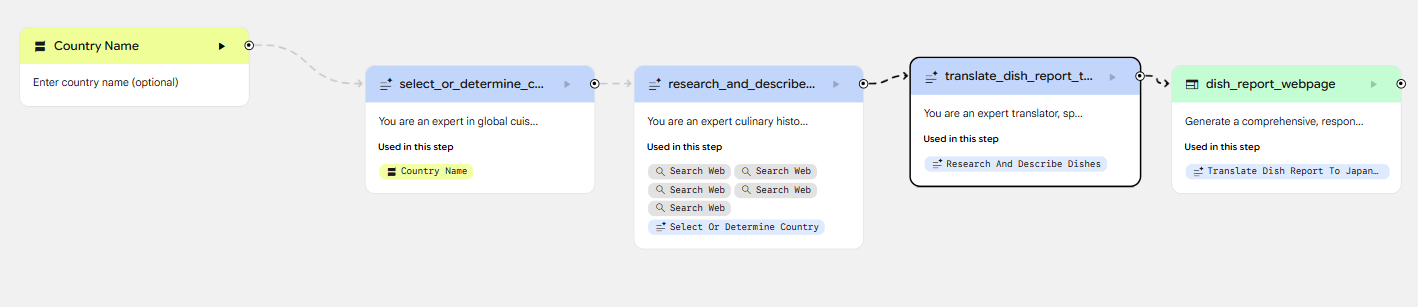
実行してみると、ちゃんと日本語でアウトプットされるようになりました。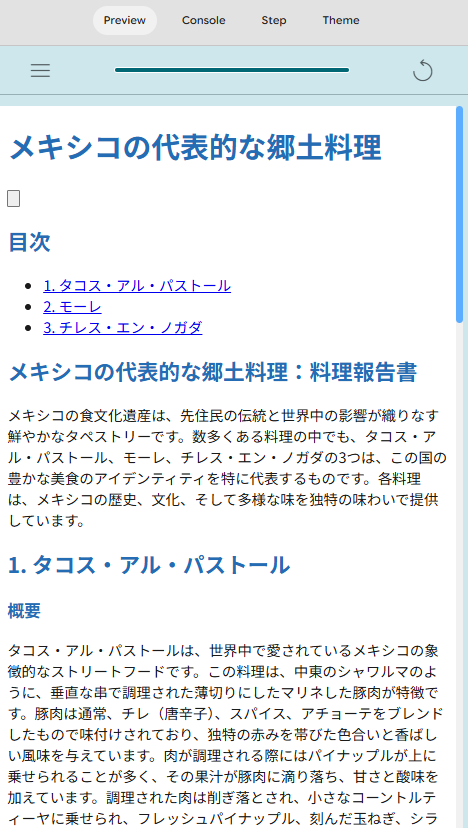
ということで、あっという間にAIアプリが出来ました!
もしこのアプリを共有したい場合はShare appをクリックするだけです。
Opalでアプリを編集する(2)
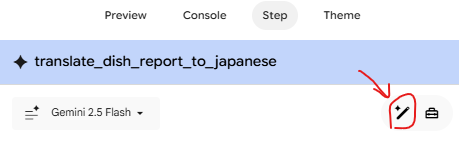
もし改善してほしいステップが特定できている場合は、そのステップを開いて編集をすることもできます。直接プロンプトを変更しても良いのですが、面倒なので図示のボタンをクリックして変更したい内容を自然文で書き込むのが楽です。
Opalでアプリを編集する(3)
手動でステップを追加することもできます。
画面上部に以下の4種類のステップがあるので、必要なものを追加できます。GenerateがAIを含むステップを作りたいときに使うやつです。
試してないですがAdd AssetsはファイルやYouTubeなどの情報を追加してフローに含めることができるようです。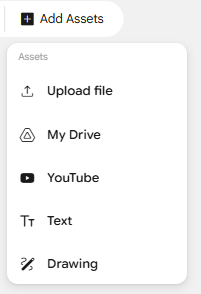
ここではGenerateを手動で追加してみます。
追加したステップではツールを追加することが出来ます。ここではSearch Mapsを追加して、調べた料理を食べれそうな日本国内のレストランを見つけてもらうことにします。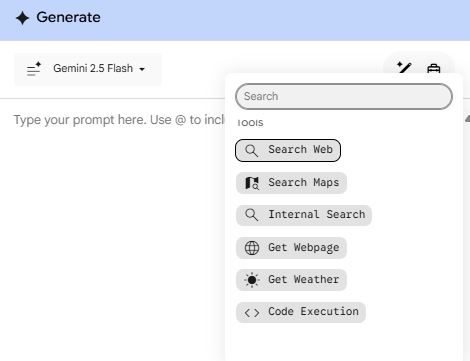
もともとあったリサーチ用のステップとリンクします。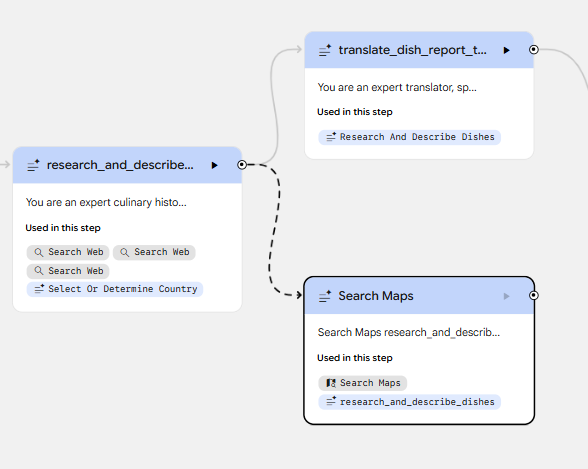 ここでSearch Mapsのプロンプトを編集していくのですが、実はここが結構大変。最初何もないところからいきなりプロンプトを書いてくれないようなので、Geminiと相談しながら以下のように仕上げました。
他のステップを見ればなんとなくコツがつかめると思いますが、"""で区切る(折りたたまれてるところはJSON記法)など、多少プロンプトに対する知識がないと難しいかもしれません。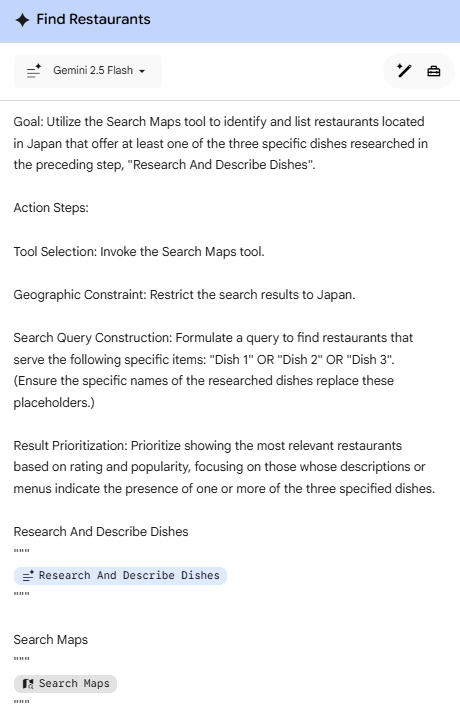 これと併せて、翻訳するステップのほうもFind Restaurantsの結果を含めるように変更しておきます。
最終的にこんなフローになります。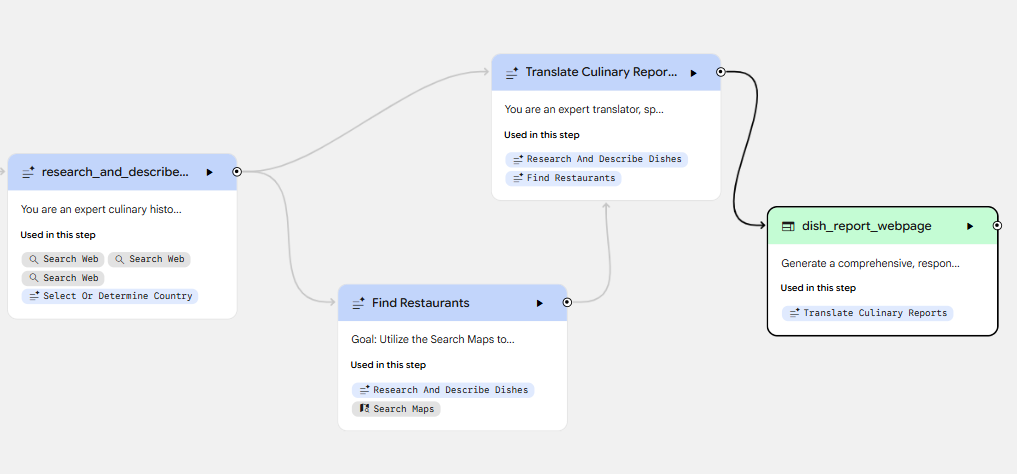
実行結果

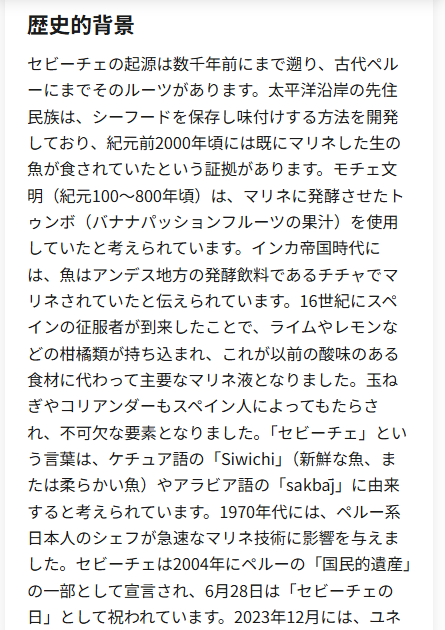
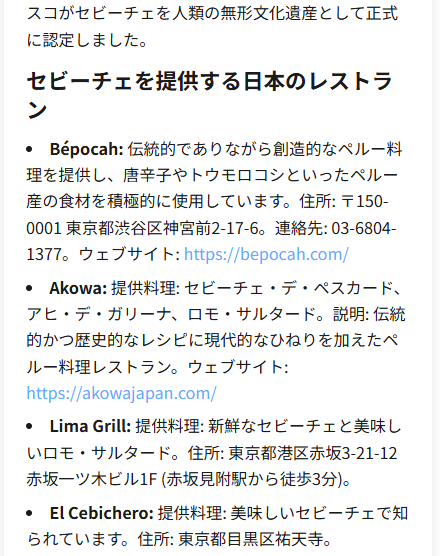 このように、料理を調べてさらにそれを提供している日本国内のレストランを探して出してくれました。残念ながらレストランのリンク先は微妙に間違ってましたが、レストランは実在のものでした。さすがGoogle Map。
今回はこのようにステップを組んでいく方法をとりましたが、もし既存のフローに似たようなものがあって使いまわしするならRemixが便利だと思います。
総評
〇 自然言語だけでアプリを作れるのは便利。超簡単です。
〇 GoogleのWeb検索とGoogle Mapが使えるのはかなり強力。
△ 手作業でフローを組もうとすると案外面倒です。
試してないですが、Google ドライブやYouTubeなどとも接続できるので、それらを使えばもっと多彩なアプリが作れるのではないかと思います。
もしよかったら試してみてください!