



このブログではCDLE AIプログラミング勉強会(2026年2月開催)に参加される方向けに、Google Antigravityで作成したHTML等をFirebaseでデプロイ・公開する方法を解説しています。
AntigravityにFirebase用のMCPサーバーを追加して、AIエージェント経由で公開しますので、専門知識は不要です。
Firebaseとは?
Googleが提供するモバイル・Webアプリ開発のためのプラットフォームです。
一言でいうと、「アプリの裏側(サーバー側の機能)をまるごと肩代わりしてくれるサービス」です。
個人の小規模な開発であれば無料枠の範囲内で十分に運用できます。
Firebase3つのポイント
1.「サーバー」を立てなくていい
通常、アプリを作るにはデータを保存するためのサーバーを自分で準備・管理する必要があります。Firebaseを使えば、Googleが用意した設備をそのまま利用できるため、開発者は「アプリの見た目や操作性」の開発に集中できます。
2. 便利な機能がセットになっている
ログイン機能(Google連携など)やデータベース、画像保存、プッシュ通知といった「アプリ用の便利な機能」が最初から用意されています。
3. 小規模なら無料で始められる
初期費用はかからず、個人開発やテスト段階なら無料枠の範囲内で十分に運用可能です。
Firebaseにログインする
こちらからFirebaseにGoogleアカウントでログインします。
https://console.firebase.google.com/ 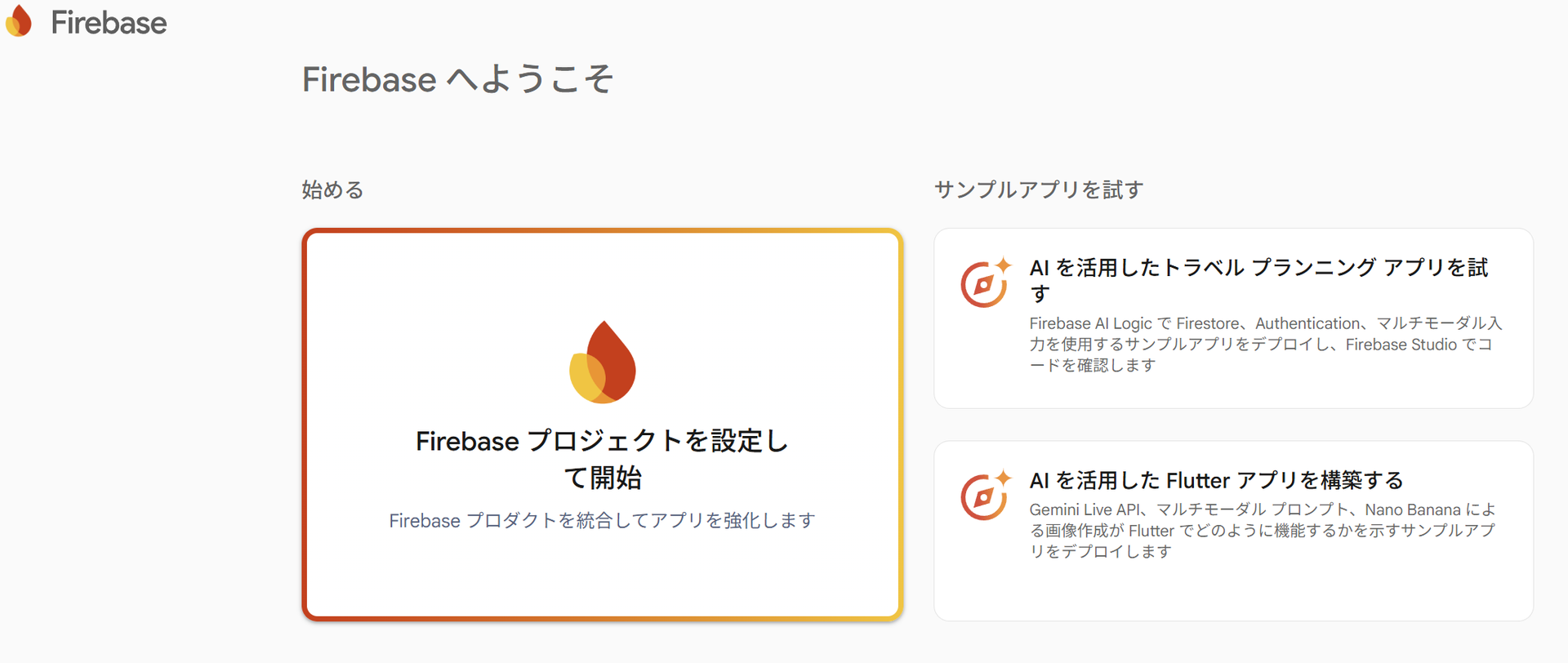
Firebaseプロジェクトを作成
「Firebaseプロジェクトを設定して開始」をクリックしてプロジェクトを作成します。
画面の指示に沿って進めます。途中Google アナリティクスについて聞かれますが「無効」で進めてOKです。
プロジェクトが作成されたらプロジェクトIDを控えておきます。もしプロジェクトIDがわからなくなってしまった場合はFirebaseプロジェクトの設定>全般で確認できます。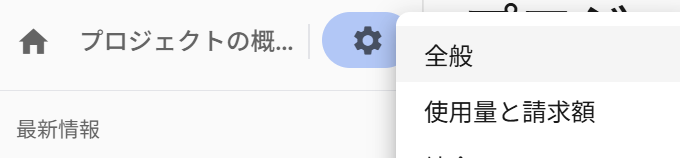
AntigravityにFirebase用MCPを追加する
MCPというのはModel Context Protocolの略で、AIエージェントと外部を連携するための技術規格のことです。
Firebase用のMCPサーバーはGoogleが作成したもので、AntigravityなどのAIツールで作ったアプリを、AIエージェントを使ってFirebaseにデプロイすることができるようになります。各種設定はAIがサポートしてくれるので、専門知識がなくても大丈夫です。
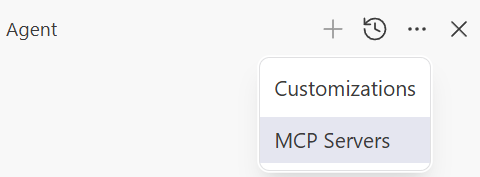
Firebase MCPを使うには、Antigravityのエディタ画面の右側にあるAgentの画面で「・・・」をクリックして「MCP Servers」を選択します。
MCP Storeでfirebaseと検索して出てきたFirebaseのMCPをインストールします。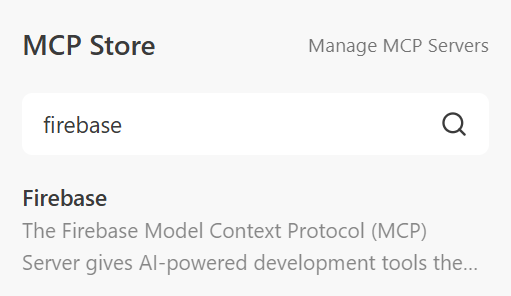
もしインストール時に以下のようなエラーが発生した場合は、node.jsを先にインストールしてください。
Error: exec: "npx": executable file not found in %PATH%.
node.jsのインストール方法は下記の記事を参照してください。
AntigravityからFirebaseにデプロイする
Antigravityで新規に会話をスタートさせ、エージェントに「color_ball_catcher.htmlをFirebaseで公開したい。」のように指示します。
※color_ball_catcher.htmlの部分は今回作ったアプリ(HTMLファイル)を指定してください。
すると、次のような計画を作ってくれると思います。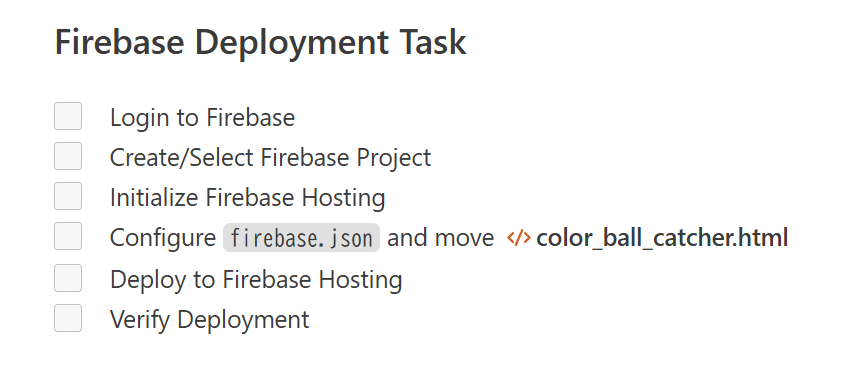 ログイン用のURLが案内されるので指示の通りGoogleアカウントでログインして認証コードをチャットに貼り付けます。
※もしURLアクセス時にエラーになった場合は再度URLを発行するようエージェントに依頼してください。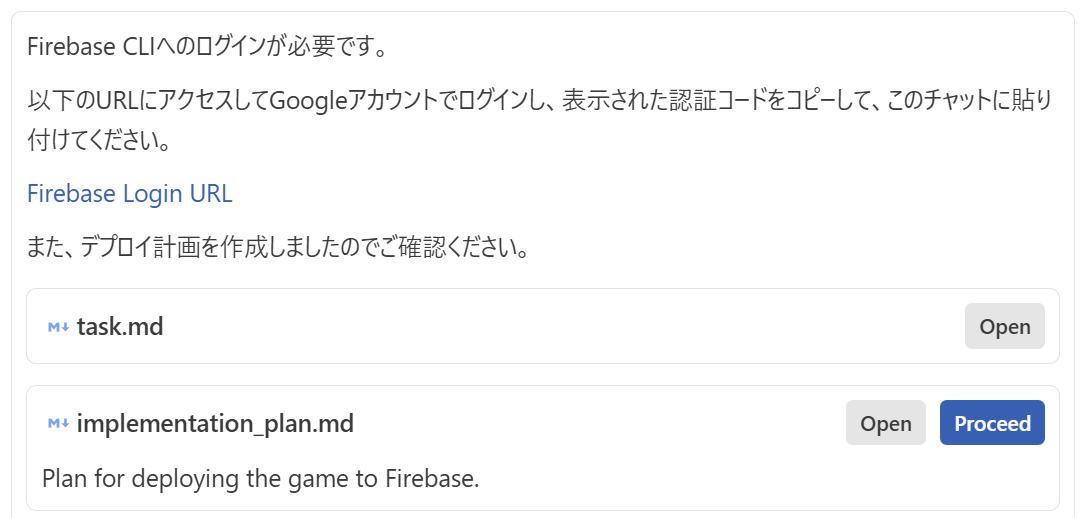
その後はAIエージェントの指示に従って作業するだけです。分からない箇所があればAIに聞きましょう。
途中何度かコマンドの実行許可を求めるメッセージが出てきますので、内容を確認して進めてください。
最終的にデプロイが完了すると公開URLが表示されますので、ぜひCDLEで共有してください。
なお、筆者が作成したゲームは以下のURLでデプロイしています。