



このブログではCDLE AIプログラミング勉強会(2026年2月開催)に参加される方向けに、Google Antigravityのインストールおよび設定方法を解説しています。勉強会当日までに下記の内容を実施してください。
Antigravityのダウンロード
公式サイトからご利用の環境にあったものをダウンロードしてください。
https://antigravity.google/download
Antigravityのインストール・初期設定・Googleアカウント接続・拡張機能の導入
ダウンロードしたプログラムを実行し、手順に従ってインストールします。
インストール後、初期設定・Googleアカウント接続・拡張機能「Japanese Language Pack for VS Code」の導入を行います。
詳細な手順はこちらの記事を参考に進めてください。
設定の変更
以下の設定を行うことをお勧めします。
画面上の歯車マークをクリックして「Open Antigravity User Settings」を開きます。
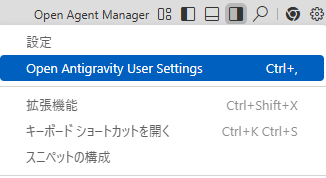 左のメニューから「Agent」を選びStrict Mode(厳格モード)にします。
これはAIに「勝手なことを一切させないための安全装置」で、初心者におすすめの設定です。
※ある程度IDEで開発経験のある方は、ご自身の判断で決めていただいて構いません。
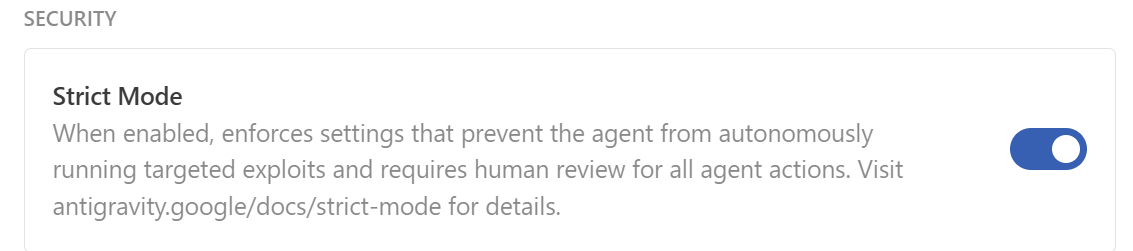 Strict Modeについて詳しくは、こちらのドキュメントをご参照ください。
https://antigravity.google/docs/strict-mode
なお、2026年2月のUpdate前はSecure Modeという名前でした。現在はStrict Mode(厳格モード)に名称が変わっています。
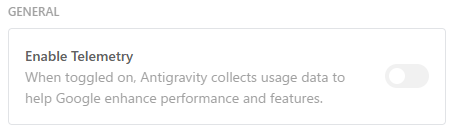
次に左のメニューから「Account」を選び、Enable TelemetryをOFFにします。これでAntigravity の使用状況が収集されなくなります。
注)入力した情報をAIモデル学習に利用しないという意味ではありません。Antigravity の利用規約に基づくと、情報収集されないのはGoogle Workspace AI Ultra for Businessプランを利用している場合だけです。それ以外のプランでは機密情報の入力は避けたほうが無難です。
https://antigravity.google/terms
エージェントのルール設定
エディターのエージェント パネルの上部にある「...」ドロップダウンからカスタマイズ パネルを開きます。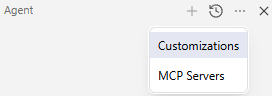 Rulesに「回答はすべて日本語で行うこと。コマンドを実行する前にその内容や影響範囲、リスクを説明すること。」と記載しておきます。
※ある程度IDEで開発経験のある方は、ご自身の判断で設定していただいて構いません。
ここに記載したルールはグローバルルールと呼ばれるもので、すべてのワークスペースに対して適用されます。
https://antigravity.google/docs/rules-workflows 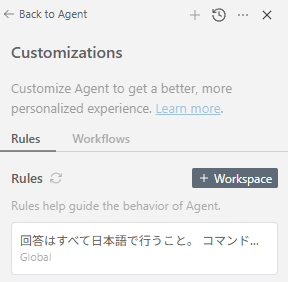
以上でセットアップは完了です。